- Mainot Volume tipu SATA/SAS uz SSD visi dati tiek kopēti no SATA/SAS uz SSD disku masīvu. Procesa ātrums atkarīgs no "Volume" lieluma. Aptuvenais kopēšanās ātrums ir 50MB sekundē. Piemērs - kopējot 10GB "Volume" tas kopēsies vismaz 10000 MB / 50 MB = 200-300 sekundes, kas ir 5 minūtes.
- Volumes iespējams kopēt tikai, kad tās nav piesaistītas nevienai Instancei. Volume jābūt statusā "Available".
- !!! Pirms kopēšanas iesakām izveidot rezerves kopiju uz ārēju resursu vai arī "Image" no "Volumes", kas izveidos Hostnet sistēmā "Image" kas kalpos kā rezerves kopija, gadījumā, ja kopēšanas procesā notiek kaut kas neparedzēts.
Lai veiktu Volume tipa maiņu no SAS/SATA uz SSD jārīkojas sekojoši:
- Pirms izslēgt Instanci ieteicams pierakstiet Instances nosaukumu, Flavour (CPU un RAM apjomu) kā arī Floating IP, ar kuru instance ir šobrīd pieejama.
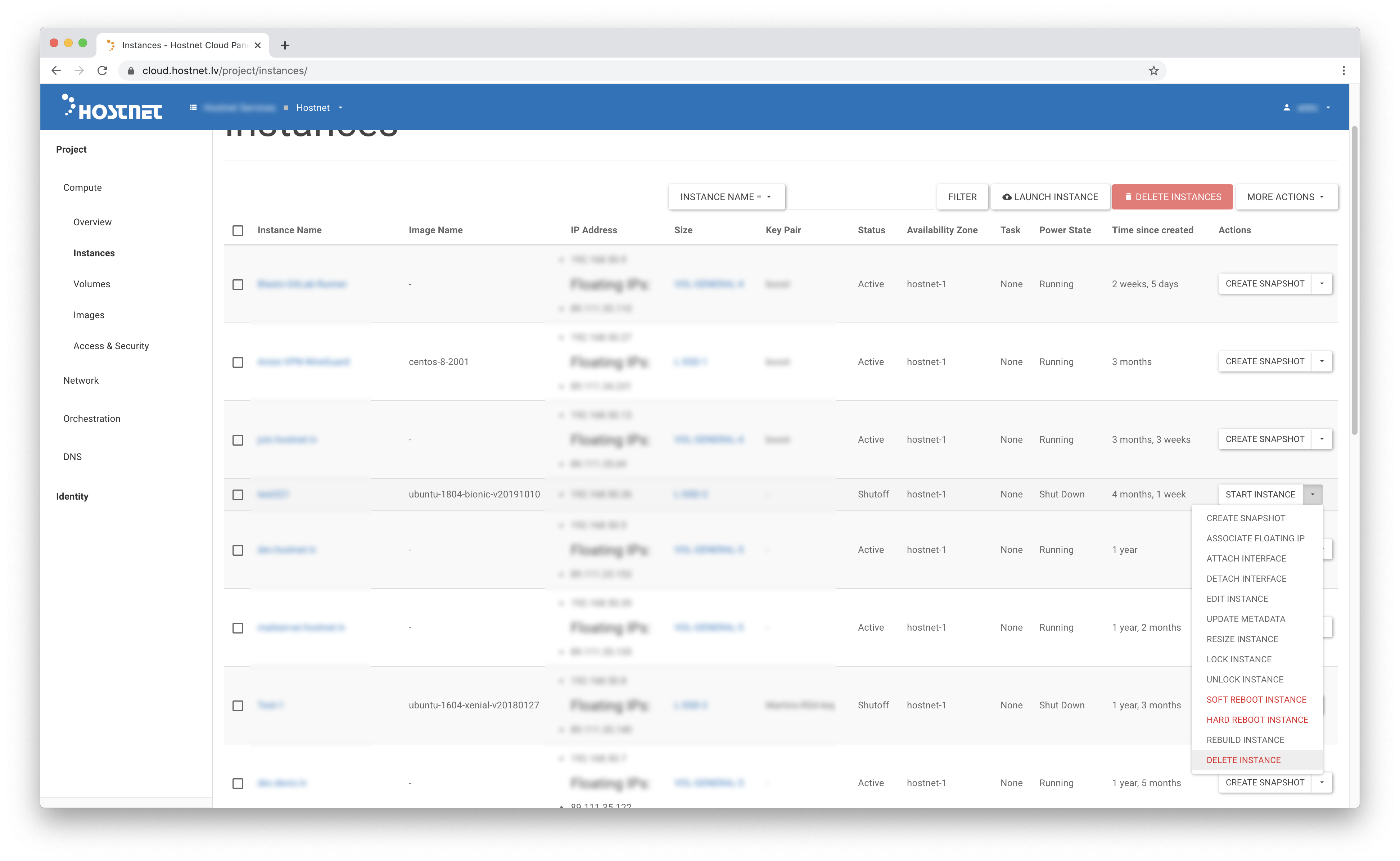
- Jāizslēdz Instance, kuras Volume vēlamies mainīt tipu.
- Volume sadaļā nepieciešams atdalīt volume no Instances, spiežot uz "Edit Volume" -> "Manage Attachments" -> Atzīmējiet Volumi un spiediet uz "Detach volume" un apstipriniet atkārtoti spiežot uz "Detach Volume".
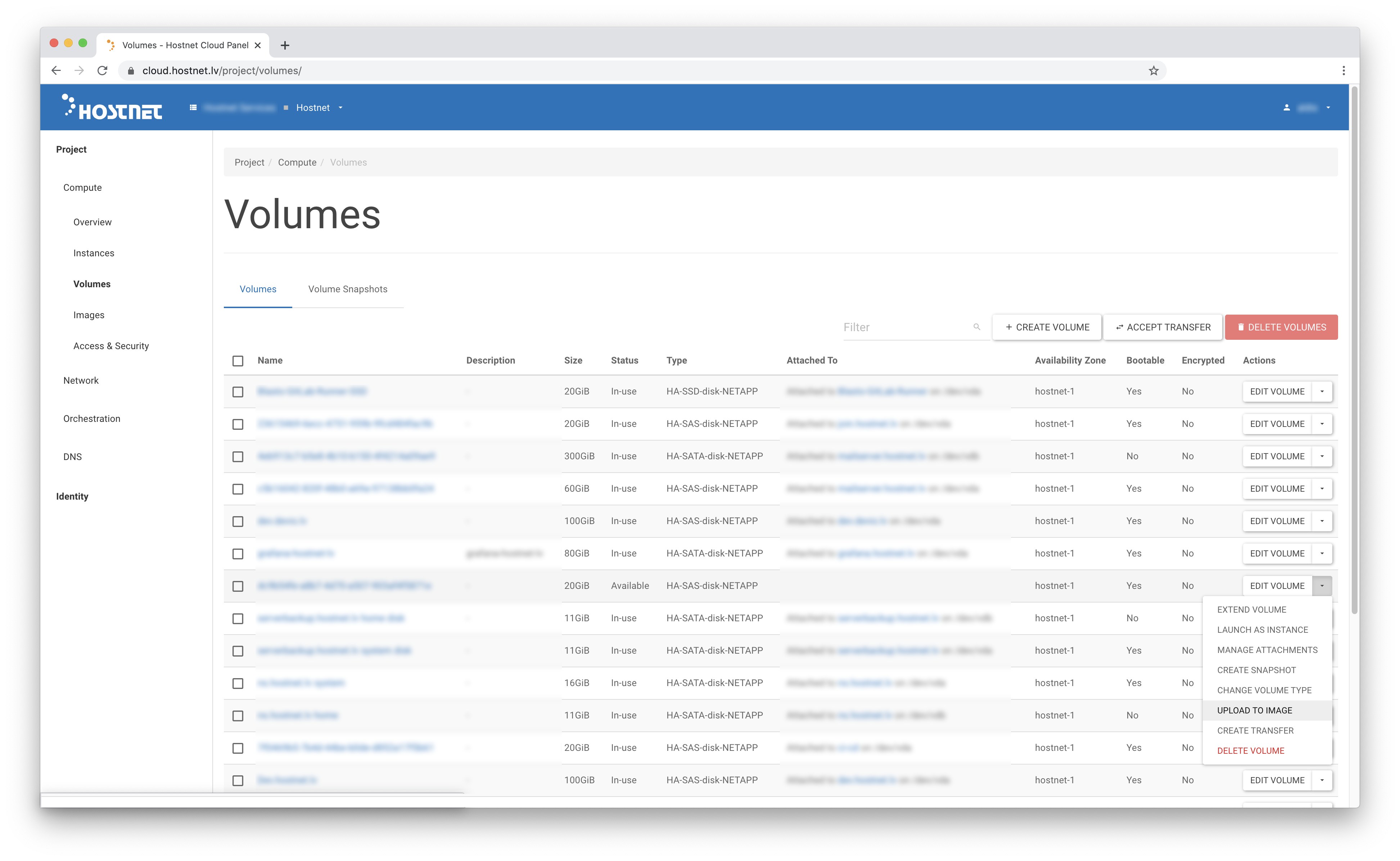
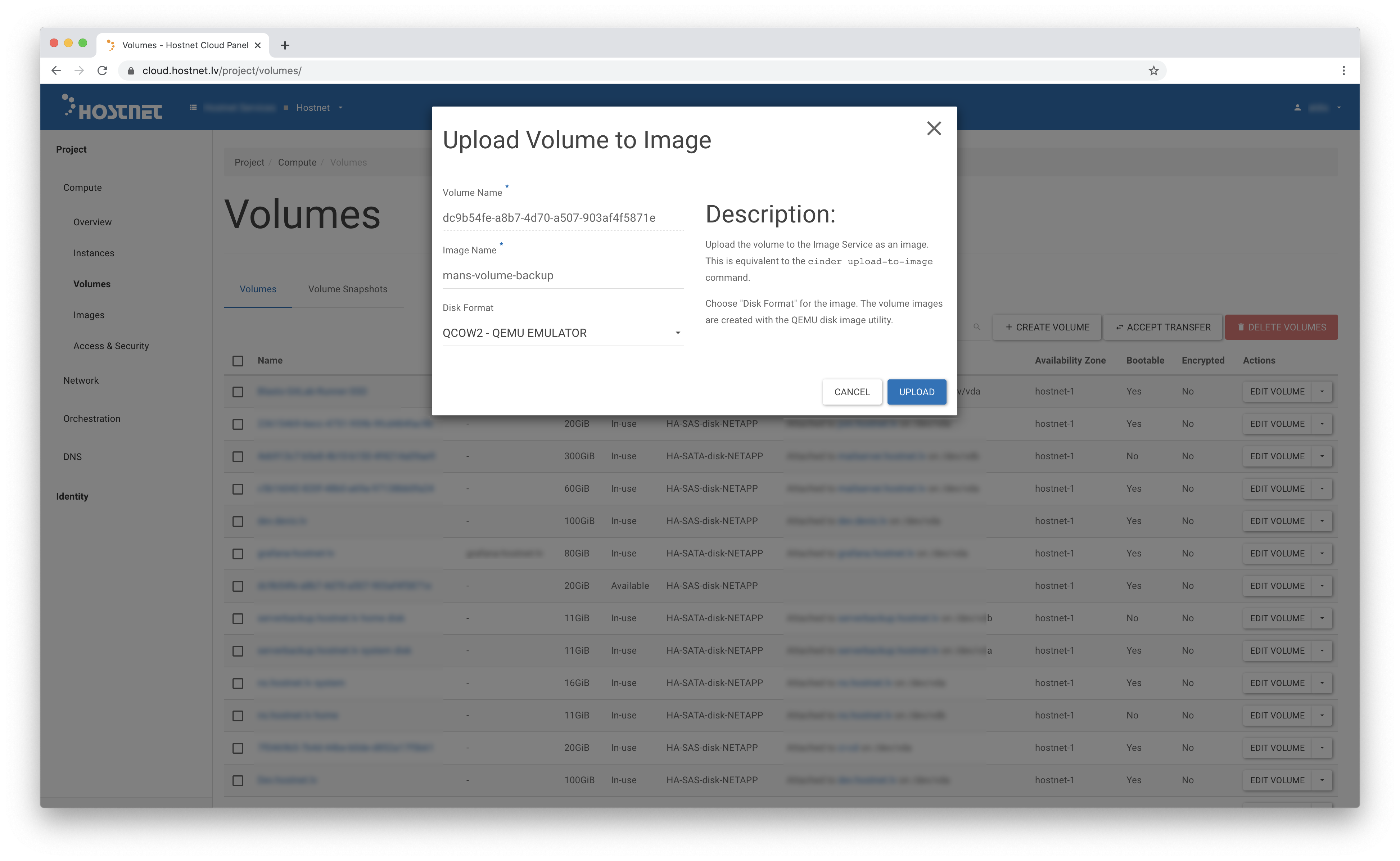
- Ja vēlamies veikt Volume rezerves kopiju - Pēc volume izslēgšanas sadaļā Volume jāveic "Upload to Image", jāizvēlas Image nosaukums un ( Disk format : RAW ). Rezultātā no Volume tiks izveidots "Image" no kura, nepieciešamības gadījumā, būs iespējams atjaunot Volume.
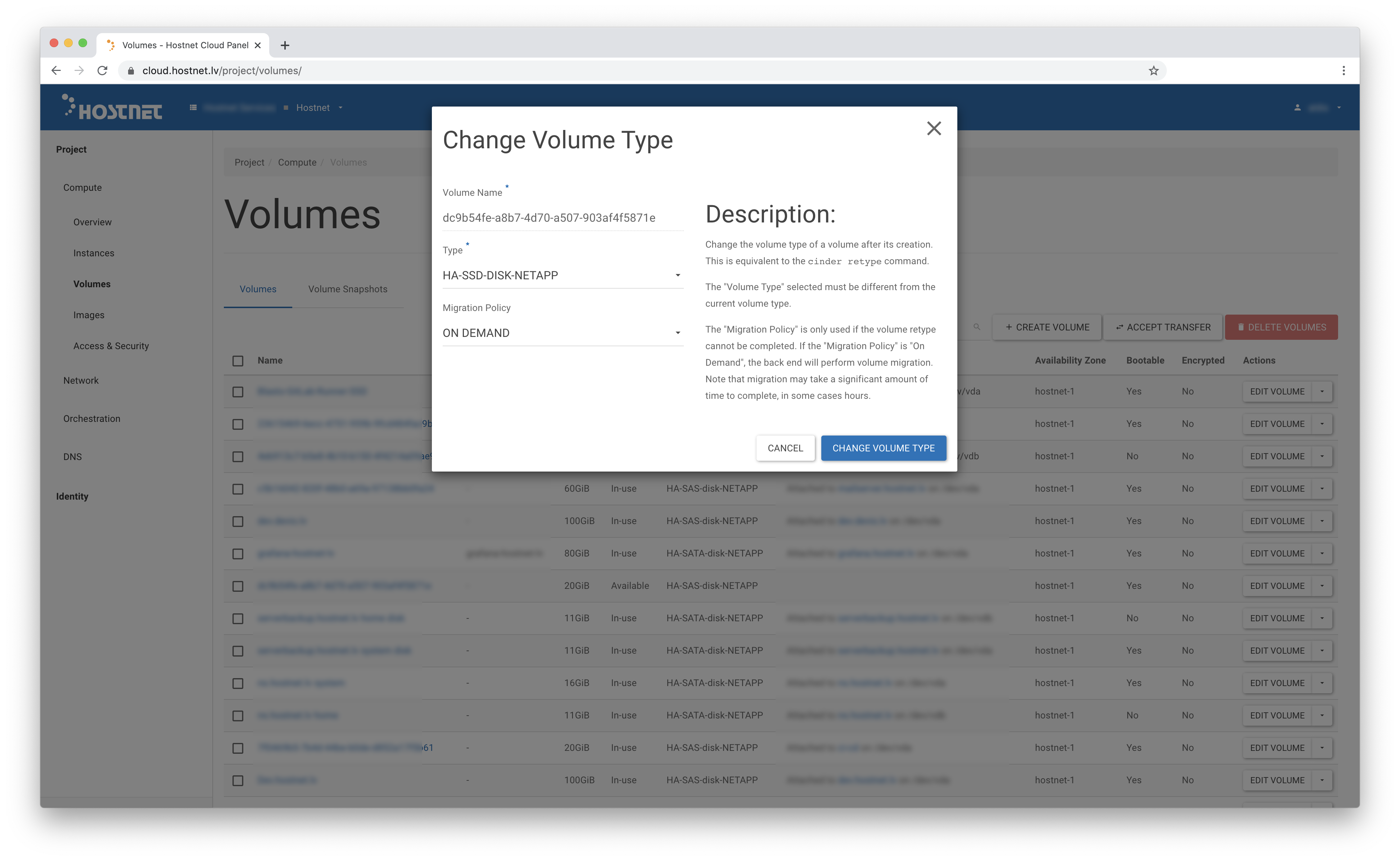
- Veicam Volume tipa maiņu sadaļā "Volumes" - "Change Volume Type".
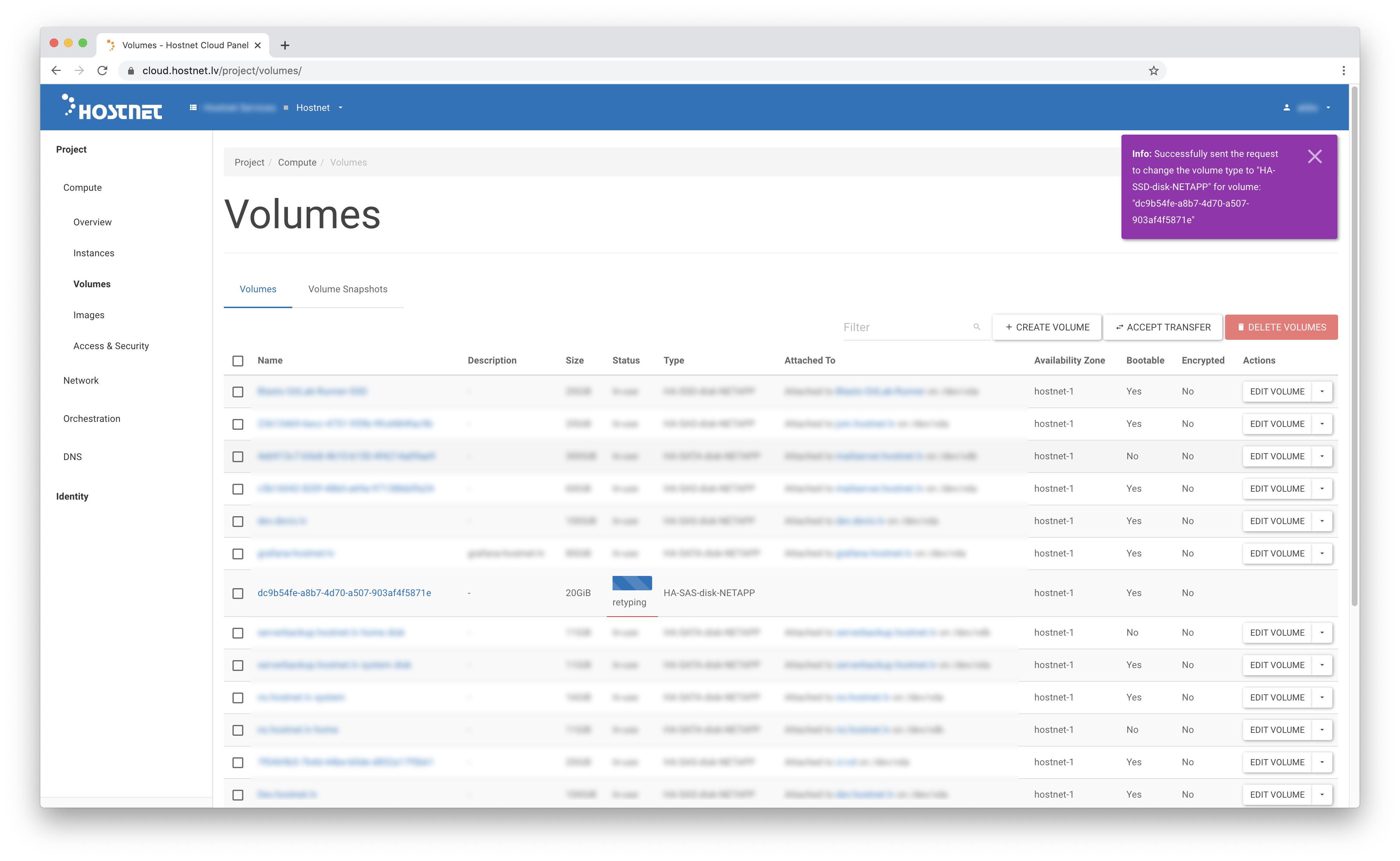
- Izvēlamies "Hostnet-SSD-disk-Netapp" un "On Demand" tad spiežam "Change Volume Type". Pēc pogas nospiešanas, parādīsies paziņojums par to, ka Volume tipa maiņa ir sākusies un blakus "Volume" tiks uzrādīts paziņojums "Retyping".
- Gaidam kamēr notiek Volume Tipa maiņa un Volume atkal ir statusā "Available".
- Kad Volume Tipa maiņa ir notikusi, pievienojam Volume esošajai instancei vai izveidojam Instanci no pārkopētā Volume.
8.1. ( Ja instance ir veidota no lokālā SSD-2/SSD-3/SSD-4... plāna, ta Jūsu gadījumā Volume būs jāpievieno instncei un jāieslēdz instance. ) Volume pievieno līdzīgi tās atdalīšanai. Izvēlas "Manage Attachments" -> Izvēlieties instanci, kurai pievienot Volume -> spiediet uz "Attach Volume". Pēc tam, kad pievienojiet Volume klāt instancei, tad ejiet uz sadaļu "Instances" un konkrētajai instancei spiediet uz "Start instance" .
8.2. ( Ja instance ir veidota no VOL-General-2 / VOL-General-3... plāna, tad Jūsu gadījumā ir jāizpilda nākamais 9. punkts. - Spiežam uz Volumes un "Launch as Instance", izvēlamies pareizo Flavor, ievadam Instances nosaukumu. Startējam instanci. Pēc instances iestartēšanās pievienojam "Floating IP"