
Andmebaasi dubleerimiseks toimige järgmiselt:
1. Logige sisse cPanel > jaotise Databases > menüüsse phpMyAdmin.

2. Valige vasakpoolsest loendist andmebaas ja klõpsake ülemisel ribal suvandil Operations.
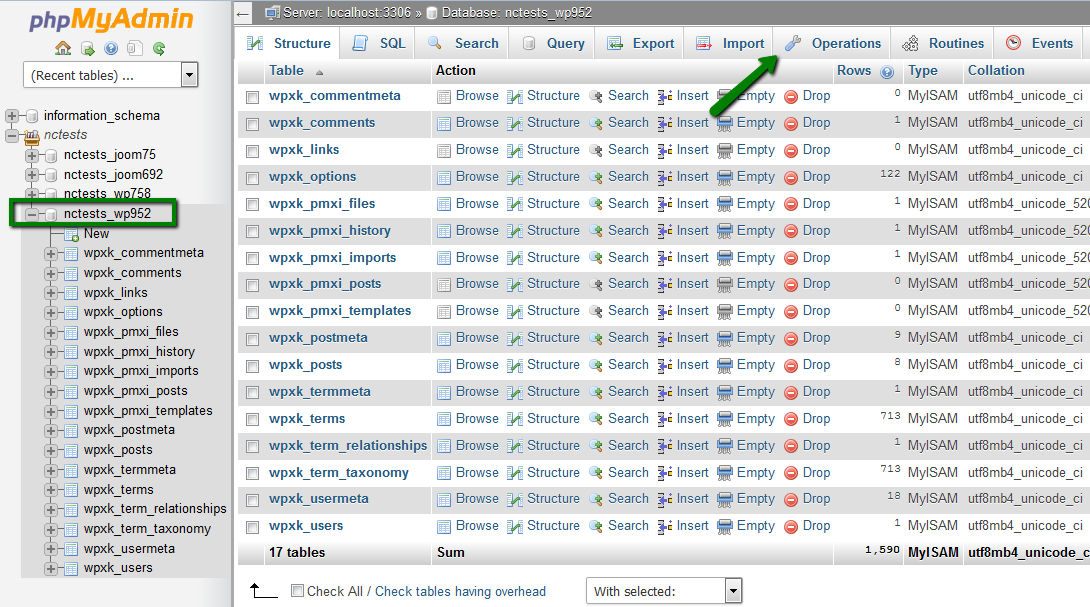
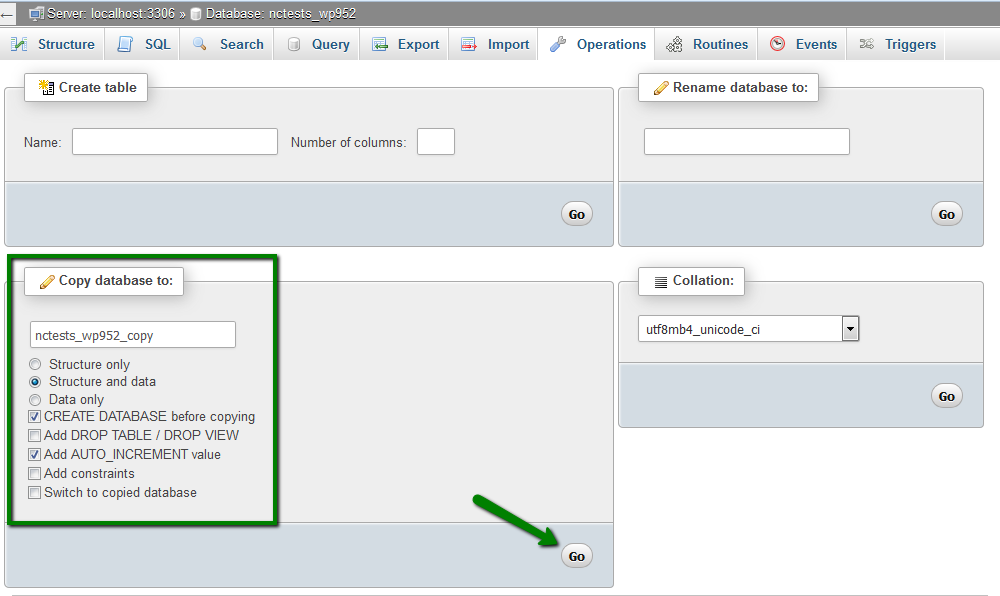
3. Järgmises etapis peate väljal Copy database to asukohta määrama uue duplikaatandmebaasi nime.
Veenduge, et valitud oleks järgmised valikud.
'Structure and Data'
'CREATE DATABASE before copying'
'Add AUTO_INCREMENT value'
ja seejärel klõpsake nuppu Go:
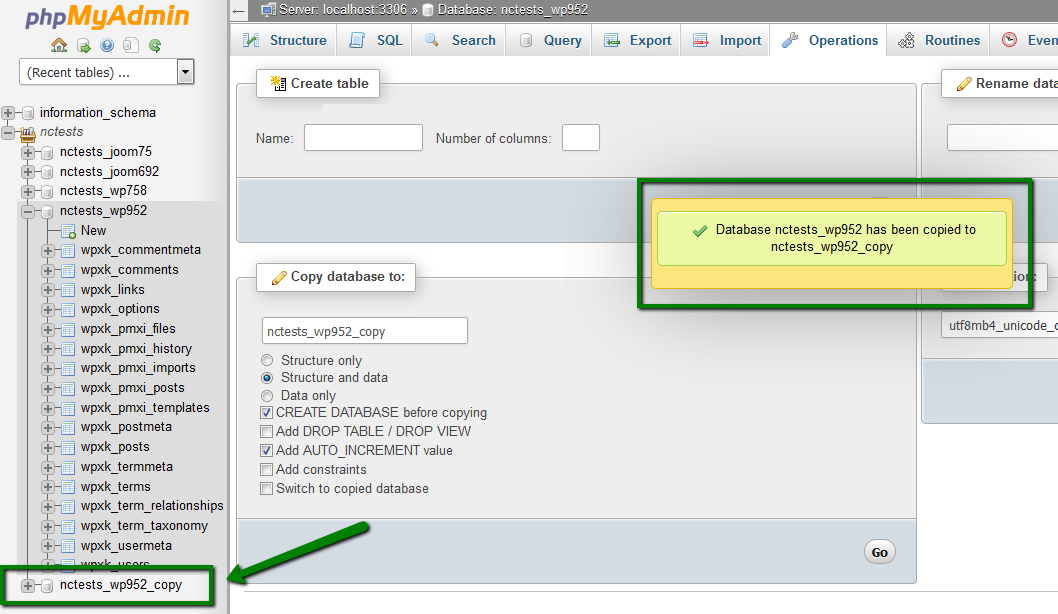
4. Kui protsess on lõpule jõudnud, näete teadet ja uus andmebaas kuvatakse vasakpoolses andmebaaside loendis:
Samuti on võimalik andmebaasi käsitsi kopeerida. Peate järgima neid samme.
1. Logige sisse cPanel > jaotise Databases > menüüsse MySQL Databases

2. Looge selle artikli järgi uus andmebaas. Kasutame vastloodud andmebaasina “nctests_wp952_copy2”.
3. Kui andmebaas on loodud, navigeerige phpMyAdmin menüüsse.
3. Kui andmebaas on loodud, navigeerige phpMyAdmin menüüsse.
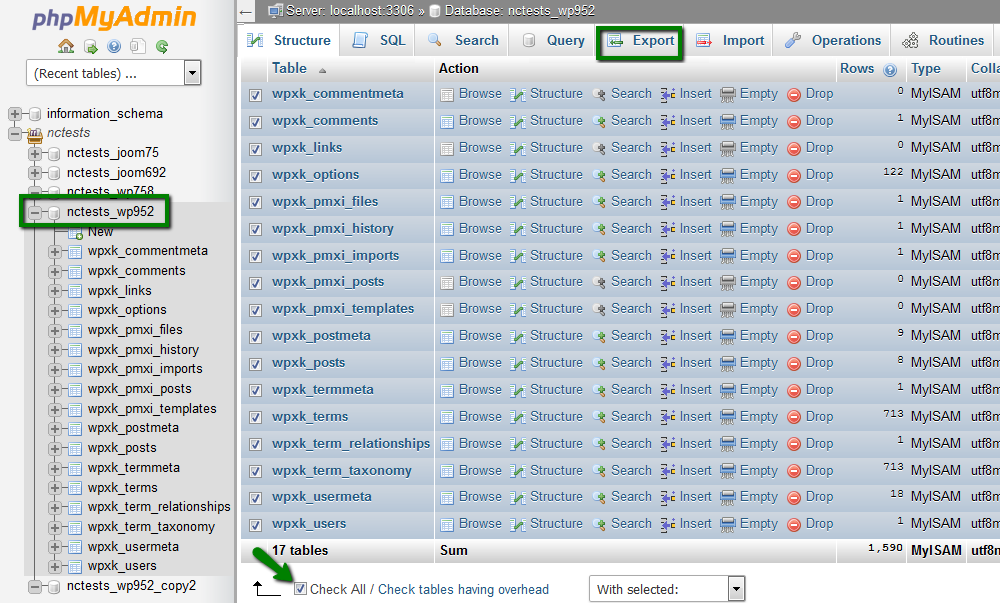
4. Valige andmebaas, mida soovite kopeerida. (tabelite valimiseks märkige tabelite all märkeruut Check All) > klõpsake ülemisel ribal valikul Export.
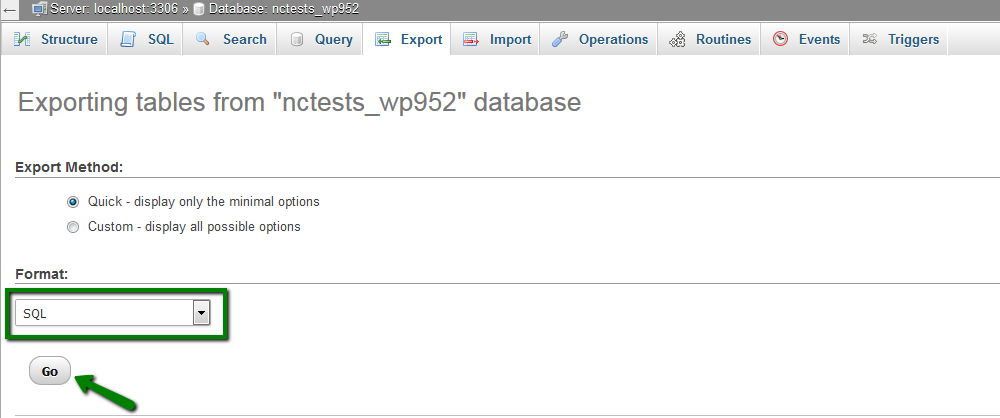
5. Valige Export Method: Kiire ja Format: SQL
Klõpsake nuppu Go:
Valitud andmebaas salvestatakse teie arvutisse.
Klõpsake nuppu Go:
Valitud andmebaas salvestatakse teie arvutisse.
6. Pärast seda valige phpMyAdmini vasakpoolsest servast vastloodud andmebaas ja klõpsake ülemisel ribal nuppu Import:
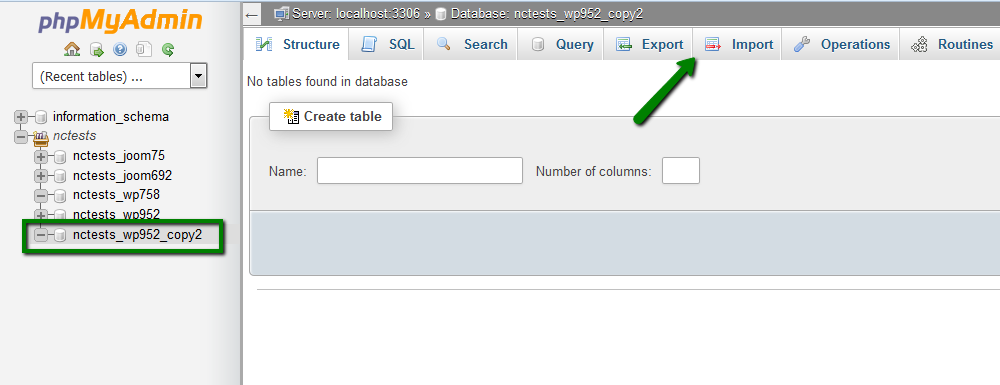
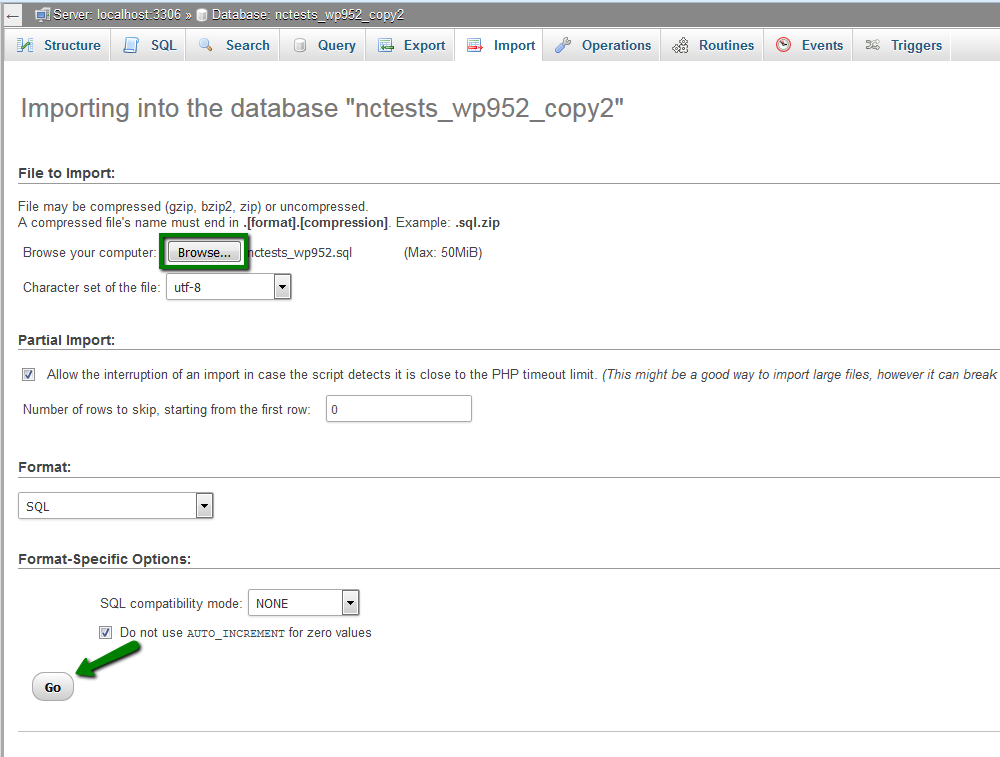
7. Valige Browse abil arvutist eksporditud sql-fail ja seejärel klõpsake nuppu Go.
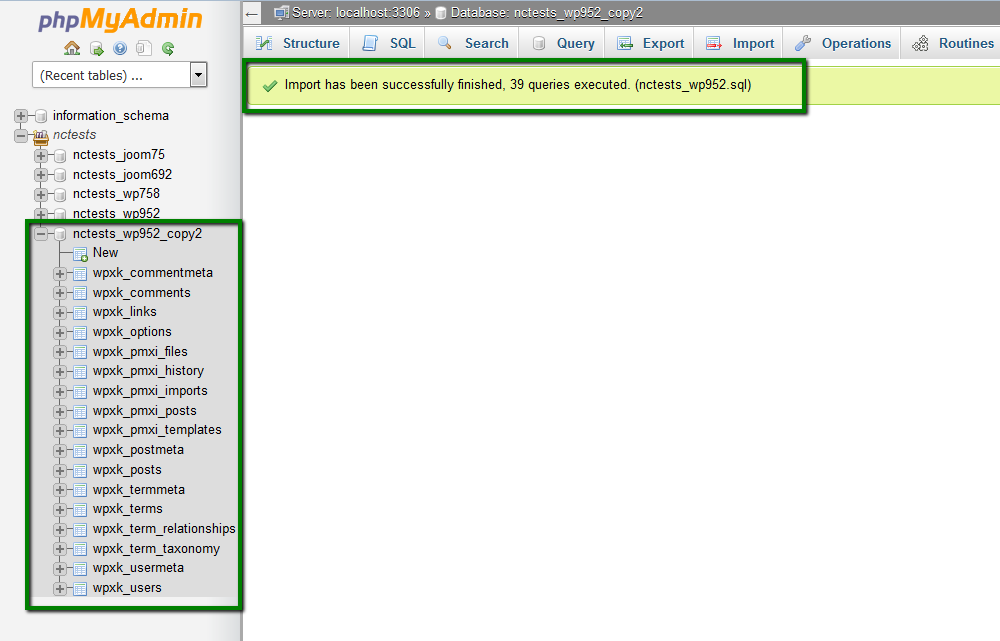
8. Kui olete lõpetanud, näete teadet, et teie andmebaas on edukalt imporditud ja kõik tabelid kuvatakse uude andmebaasi:
MÄRKUS. phpMyAdminis imporditava andmebaasi maksimaalne suurus on 50 MB. Suuremad andmebaasid tuleb importida/eksportida SSH kaudu.
8. Kui olete lõpetanud, näete teadet, et teie andmebaas on edukalt imporditud ja kõik tabelid kuvatakse uude andmebaasi:
MÄRKUS. phpMyAdminis imporditava andmebaasi maksimaalne suurus on 50 MB. Suuremad andmebaasid tuleb importida/eksportida SSH kaudu.


