
1. Iegūstiet un pārvaldiet savas SSH atslēgas
Vispirms jums būs jāveido publiskā atslēga un jāiegūst privātā atslēga no sava cPanel konta. Izpildiet tālāk sniegtos norādījumus, lai pieteiktos cPanel un pārvaldītu savas SSH atslēgas. Piesakieties cPanel, izmantojot cPanel akreditācijas datus, kas jums tika nosūtīti, kad pirmo reizi reģistrējāties. Pēc pieteikšanās cPanel vēlaties meklēt virsrakstu SSH Access. Šajā sadaļā būs SSH piekļuves ikona. Noklikšķiniet uz šīs ikonas.

Nākamajā lapā noklikšķiniet uz zilās pogas Manage SSH. Ja jums jau ir publisko un privāto atslēgu pāris, variet izmantot esošās atslēgas. Pretējā gadījumā izmantojiet šo lapu, lai ģenerētu jaunu atslēgu. Šajā aprakstā mēs veiksim jaunas publiskās atslēgas ģenerēšanas procesu.

Noklikšķiniet uz zilās pogas Generate a New Key.

Pēc noklusējuma sistēma automātiski ieteiks atslēgas nosaukumu Key Name id_rsa, kuru jūs varat mainīt pēc saviem ieskatiem. Mēs nosaucām savu par phkey. Ievadiet atslēgas paroli vai izmantojiet paroļu ģeneratoru un noteikti saglabājiet šo paroli drošā vietā. Izvēlieties RSA atslēgas tipam un 2048 atslēgas izmēram un noklikšķiniet uz pogas Generate. Jauna lapa tiks ielādēta ar paziņojumu Key Generation Complete! Noklikšķiniet uz saites Go Back, lai atgrieztos lapā Manage SSH.

Tagad jums būs jāautorizē jaunā atslēga. Lapā Manage SSH Keys noklikšķiniet uz pogas Manage un pēc tam uz nākamās lapas pogas Authorize.
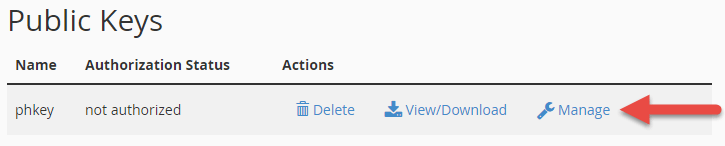

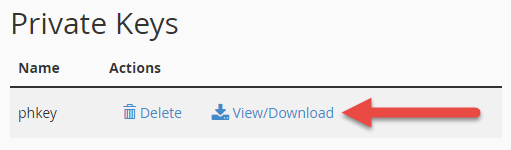
Pēc publiskās atslēgas autorizācijas jums būs jāatgriežas lapā Manage SSH Keys, noklikšķinot uz pogas Atpakaļ. Lapas apakšdaļā ir sadaļa Privātajām atslēgām. Jūs vēlaties apskatīt / lejupielādēt savu privāto atslēgu, ko izmantot ar FTP klientu, lai izveidotu savienojumu ar serveri, izmantojot SFTP.
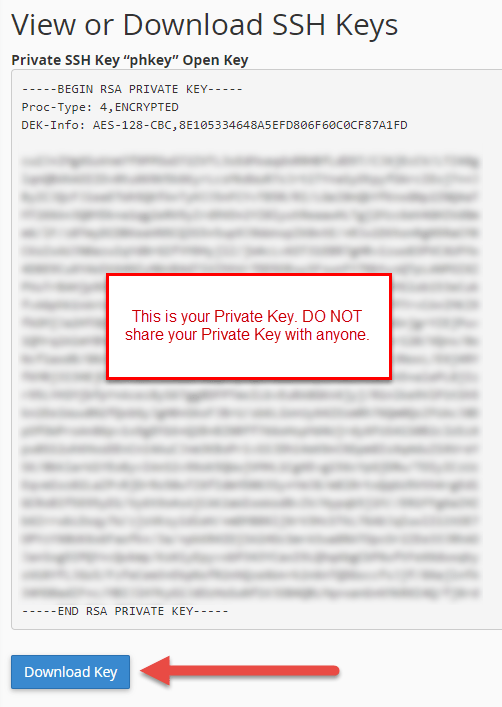
Noteikti saglabājiet privāto atslēgu drošā ierīces vietā.
2. Konfigurējiet savu FTP klientu
Viens no visplašāk izmantotajiem FTP klientiem ir FileZilla. Pirmkārt, pievienojiet savu privāto atslēgu FileZilla, pārejot uz Edit > Settings

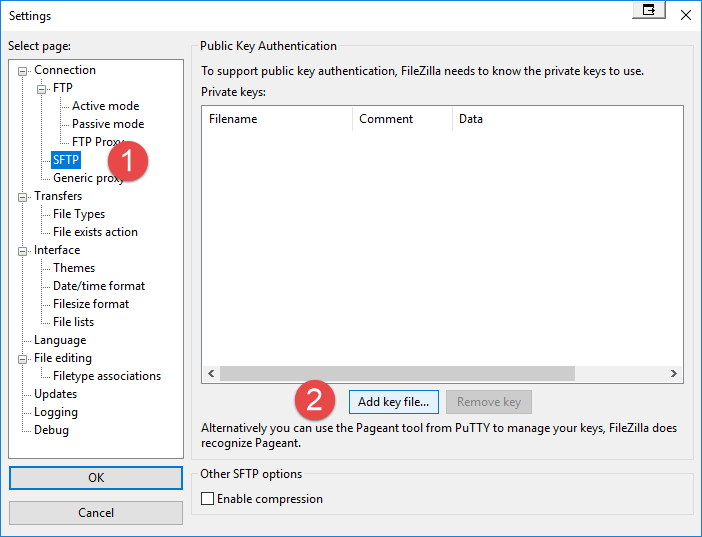
Parādīsies popup logs. Atlasiet SFTP un noklikšķiniet uz pogas Pievienot atslēgas failu ... Atlasiet privāto atslēgu, kuru iepriekšējā solī saglabājāt ierīcē.
Jūs varat saņemt brīdinājumu, ka jūsu atslēga nav FileZilla atbalstītā formātā. Nospiediet YES, lai to pārveidotu atbalstītā formātā. Ievadiet privātās atslēgas paroli, kuru izmantojāt, kad iepriekšējā solī ģenerējāt atslēgu cPanel.
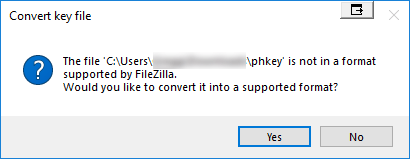

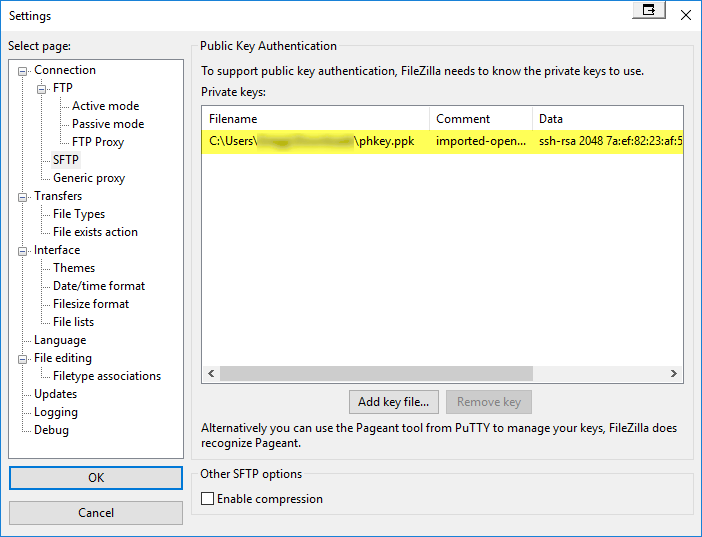
FileZilla liks jums saglabāt jauno * .ppk failu ierīcē. Pēc nesen pārveidotā * .ppk faila saglabāšanas tas tiks pievienots jūsu FileZilla privāto atslēgu sarakstam.
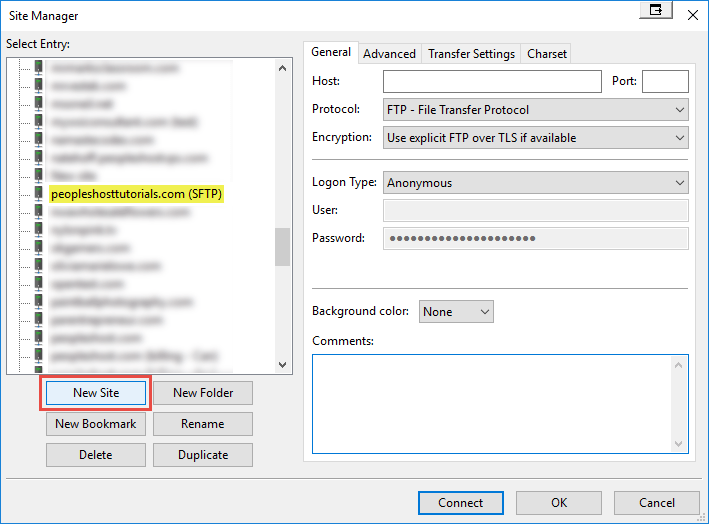
Tagad, kad esat pievienojis savu privāto atslēgu, vēlaties doties uz FileZilla’s File > Site Manager. Noklikšķiniet uz pogas New Site, lai pievienotu savu kontu.
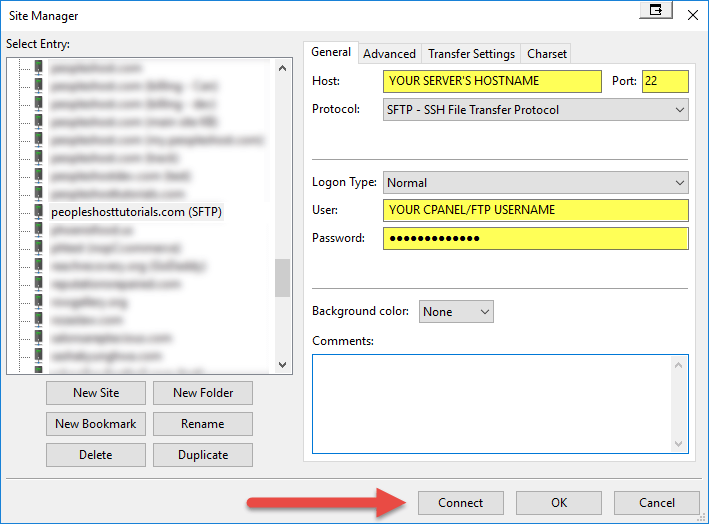
Ievadiet SFTP savienojuma datus. Pārliecinieties, vai izmantojat 22. portu. Pēc noklikšķināšanas uz pogas Savienot, tiks parādīta uzvedne, kurā būs nepieciešama jūsu privātās atslēgas parole.

Var tikt parādīts brīdinājuma dialoglodziņš par nezināmu resursdatora atslēgu. Ja redzat šo ziņojumu, atzīmējiet izvēles rūtiņu Vienmēr uzticēties šim resursdatoram, pievienojiet šo atslēgu kešatmiņai un nospiediet pogu Labi.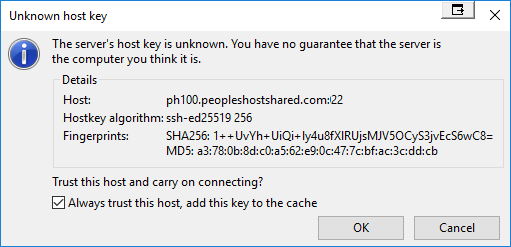
Ja esat izpildījis šīs darbības un izveidojāt savienojumu, izmantojot SFTP, FileZilla statusa sadaļā vajadzētu redzēt veiksmīgu savienojumu. Tas izskatīsies līdzīgi šim attēlam.


